
שלב ראשון – הקמת מייצג ומשדר (ברמת מערכת) מהו מייצג ומהו משדר ?
- מייצג – מייצג החברה מול שע"מ.
- משדר – כל מי שיש לו גישה לשע"מ תחת המייצג. כלומר, לא רק המייצג עצמו יכול לשדר, אלא כל מי שיש לו גישה לשע"מ תחת המייצג של החברה.
הקמת מייצג
יש להיכנס אל:
פרטי חברה > הגדרות 102 מס הכנסה > ניהול מייצגים
ולהקים מייצג חדש עם מספר הזהות של המייצג.
בנוסף, יש להגדיר מייצג ברירת מחדל שישויך אוטומטית לכל החברות במערכת.
הקמת משדר והזדהות לרשות המיסים
יש להיכנס אל:
פרטי חברה > הגדרות 102 מס הכנסה > ניהול משדרים
ולבצע את הפעולות הבאות:
- לחצו על כפתור הוספה, והזינו את שם המשדר.
- לאחר מכן, לחצו על כפתור הזדהות לרשות המיסים ותועברו לדפדפן לעמוד ההזדהות של רשות המיסים.
- לאחר הזדהות מוצלחת ואישור ההרשאה תקבלו הודעה Completed! You can close this windows וכעת יש לחזור לתוכנה ופרטי ההזדהות יישמרו אוטומטית.
🕒 שימו לב: תוקף ההזדהות הוא ל-3 חודשים. לאחר פקיעתו יש לבצע הזדהות מחודשת. תוקף זה מוצג במסך ההזדהות
שלב שני – הגדרת החברה
- סוגי ניכויים לדיווח – יש לסמן את סוגי הניכויים הבאים: ניכויים ממשכורת והפחתה של דמי הבראה. (אין משמעות לשדה חלקי/מלא – שדה זה בא לידי ביטוי רק בהכנת קובץ מייצגים ולא בשידור)
בנוסף, ניתן לדווח ניכויים נוספים (ניכויים שלא ממשכורת או הוצאות עודפות) על ידי סימונם וקליטה ידנית של הערכים הנדרשים בנתיב:
פרטי חברה > הגדרות למיסים > נלוות לטופס 102
⚠️ שימו לב ניכוי שמסומן לדיווח אך אין לו ערך – ידווח כאי העסקה
שלב שלישי – שידור טופס 102 לרשות המיסים
שידור ברמת חברה
ניתן לבצע שידור טופס 102 ישירות ברמת חברה בודדת.
יש לגשת אל הנתיב:
דוחות > דוחות לשלטונות המס > טופס 102 > טופס 102
בסרגל העליון לחצו על אייקון רשות המיסים ותיפתח חלונית המציגה את סכום החיוב עבור החברה.
במידה וקיים חיוב לתשלום, תתבקשו לבחור את אופן התשלום המבוקש.
לאחר ביצוע השידור תוצג הודעה עם פירוט תוצאות השידור – הצלחה או כישלון – בהתאם למצב הדיווח.
שידור מרוכז
יש לגשת במסך רשימת החברות אל הנתיב:
הפקה / הצגה מרוכזת < שידור 102 לרשות המיסים
במסך זה יוצגו כלל החברות שלהן קיים דיווח לחודש הנבחר, תחת מייצג ברירת המחדל שהוגדר במערכת. ניתן לשנות את המייצג ולבחור אחר מתוך הרשימה, וכן לבחור להציג:
- את כלל החברות, ללא סינון לפי מייצג או משדר ספציפי
- או להציג רק את החברות המשויכות למשדר מסוים
לאחר הצגת הרשימה, יש לסמן את החברות הרצויות לשידור ולאחר מכן ללחוץ על כפתור "שידור ישיר".
המערכת תשדר את כל החברות שסומנו, ותציג בסיום דו"ח מפורט ובו פירוט מלא של תוצאות השידור – הצלחה או כישלון – עבור כל חברה בנפרד.
הצגת נתוני השידור
לאחר ביצוע השידור בהצלחה (בין אם השידור בוצע מתוך החברה ובין אם באמצעות השידור המרוכז), ניתן לצפות בפרטי השידור בנתיב:
הפקה / הצגה מרוכזת < שידור 102 לרשות המיסים
חברות ששודרו תסומנה ב־✔ בעמודת "שידור ישיר".
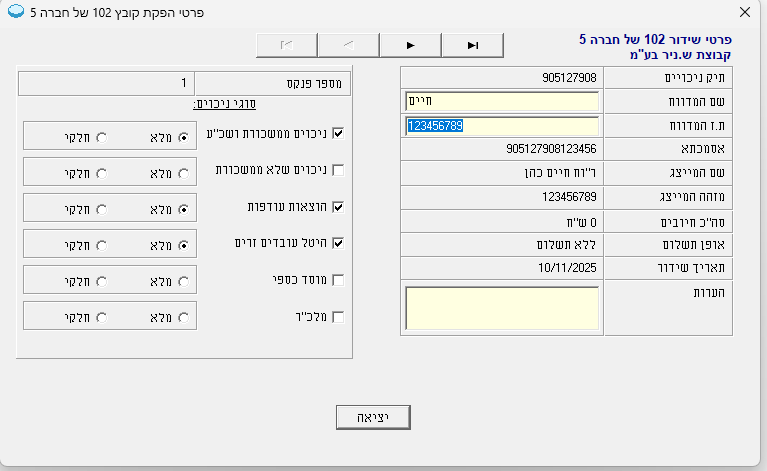
בנוסף, ניתן לעמוד על החברה ששודרה וללחוץ על כפתור "פרטי שידור / קובץ"
במסך זה יוצג הדו"ח ששודר לרשות המיסים, כולל:
- פרטי המשדר ופרטי המייצג
- מספר האסמכתא שהתקבלה
- פירוט הניכויים ששודרו בפועל